Карточка товара
Сохраните форму, цвет и важные особенности предмета. Единый фон помогает собрать аккуратную серию, но не должен скрывать реальные свойства товара.
 Попробовать
Оставьте в кадре главное. Отделите человека или предмет от окружения, чтобы свободно использовать его в новой композиции.
ПопробоватьВаш исходник. Ваш замысел. Ваш следующий шаг.
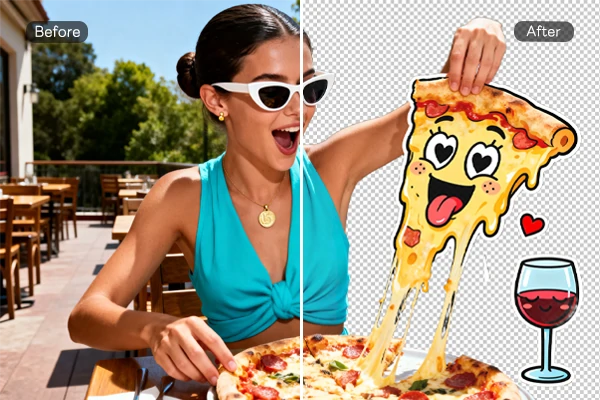
Удаление фона нужно, когда вы хотите сохранить объект целиком, а окружение заменить или убрать. Прозрачное изображение удобно размещать на цветной подложке, в каталоге и в коллаже. Если мешает только небольшой предмет на заднем плане, подходящей задачей будет локальное удаление объектов.
Белая заливка и прозрачный фон могут выглядеть одинаково на белой странице. Но только прозрачные области позволяют свободно менять окружение без прямоугольной рамки вокруг объекта.
Переключите подложку на схеме. На светлом фоне легче увидеть тёмные остатки, на тёмном — белую кайму. Цветная подложка помогает оценить, как объект будет выглядеть в макете.
Просветы между листьями, ручка чашки и промежутки между пальцами тоже относятся к фону. Если они не очищены, объект будет выглядеть вырезанным неаккуратно.
Сохраните форму, цвет и важные особенности предмета. Единый фон помогает собрать аккуратную серию, но не должен скрывать реальные свойства товара.
Освободите человека от случайного окружения и оставьте место для верстки. Особое внимание уделите волосам, очкам и мягким краям одежды.
Размещайте выделенный объект поверх других элементов. Заранее проверьте, нужен ли свободный отступ вокруг него и не обрезаны ли части силуэта.
Понятная последовательность помогает контролировать результат.
Главный объект должен быть полностью виден и различим на фоне. Контраст помогает отделению, а размытые края, стекло и тонкие детали требуют внимания.
Просмотрите весь контур. Найдите пропуски между волосами, ручками предметов и тонкими элементами. Сравните с оригиналом, чтобы не потерять часть объекта.
Выберите формат, который поддерживает альфа-канал, например PNG. После сохранения откройте файл на контрастной подложке и убедитесь, что фон действительно прозрачный.
После удаления фона главный объект должен сохранять естественный контур. Слишком жёсткая граница выдаёт вырезание, а широкая полупрозрачная кайма переносит цвет старого окружения в новую сцену.
Волосы, усы, стебли и нити не должны пропадать вместе с фоном. Проверяйте их на увеличенном фрагменте.
Стекло и лёгкая ткань частично пропускают окружение. Автоматическое отделение может потребовать ручной доработки.
Тень под предметом помогает ему стоять в сцене. Решите заранее, сохранять её или создать заново под новый свет.
Светлая кайма может быть незаметна на белом фоне и проявиться на тёмном. Тёмный край иногда появляется после удаления контрастного окружения. Проверьте изображение на светлой, тёмной и цветной подложке до использования в макете.
Поддерживает прозрачность. Подходит для объекта, который вы хотите разместить поверх другой композиции.
Прозрачность не поддерживает. Используйте для финального изображения, когда новый фон уже добавлен.
Выбор формата — часть работы с фоном. Файл для коллажа и готовая карточка товара могут содержать один объект, но требуют разной подготовки.
PNG с прозрачностью и достаточным разрешением.
Подложка действительно прозрачна, края не срезаны, вокруг объекта есть небольшой запас.
Композицию с выбранным фоном в формате, который принимает площадка.
Фон соответствует требованиям каталога, масштаб предмета согласован с остальными карточками.
Отдельный исходник и копию выделенного объекта.
В каждом коллаже согласованы освещение, перспектива и направление падающей тени.
JPEG не хранит прозрачность. Если после сохранения появилась белая рамка, проверьте формат файла, а не только само выделение.
Оцените не только общий эффект, но и детали, которые формируют впечатление.
ПопробоватьВолосы, мех, тонкие цепочки и просветы между предметами не потерялись.
По краям нет заметных следов старого окружения или грубого обрезания.
Клетчатый узор не оказался частью самой картинки; файл содержит прозрачные пиксели.
Лучший исходник — это заметная граница между объектом и окружением. Сложный фон, размытие и отражения требуют более внимательной проверки результата.
Белая одежда на белой стене или тёмные волосы в глубокой тени не дают чёткой границы для отделения.
По возможности выберите другой исходник с более различимым контуром. Не пытайтесь скрыть ошибку только уменьшением превью.
Полупрозрачные крайние пиксели сохранили цвет старого фона. На новой подложке он становится заметен.
Проверьте светлую и тёмную подложки. Скорректируйте край в редакторе, если инструмент позволяет доработку маски.
После удаления окружения исчезла контактная тень, а новая поверхность не согласуется с исходным ракурсом.
Подберите фон с подходящей перспективой и добавьте естественную опору. Тень должна соответствовать направлению света.
Ответы для вашей следующей работы.
Удаление фона сохраняет главный объект и убирает окружение. Удаление объекта убирает выбранную деталь и восстанавливает участок сцены на её месте.
Редакторы используют клетку для обозначения прозрачности. В готовом файле сетка не должна быть нарисована. Проверить это можно, поместив изображение на цветную подложку.
Используйте формат с поддержкой прозрачности, например PNG. JPEG не хранит прозрачный фон и заменяет его сплошной заливкой.
Начните с чёткого оригинала и внимательно проверьте контур при увеличении. На сложных участках может потребоваться дополнительная ручная правка.
Это зависит от инструмента и исходника. Отдельно проверьте область контакта с поверхностью. Если тень удалена вместе с фоном, её потребуется заново согласовать с новой сценой.
Подготовьте объект для новой композиции с прозрачным фоном.
Попробовать