Изображение для большого экрана
Сопоставьте размер файла с областью, в которой его будут показывать. Излишнее увеличение добавляет вес, но не обязательно делает просмотр лучше.
 Попробовать
Подготовьте небольшой исходник к новому формату. Сначала определите нужный размер, затем проверьте детали, которые действительно важны.
ПопробоватьВаш исходник. Ваш замысел. Ваш следующий шаг.
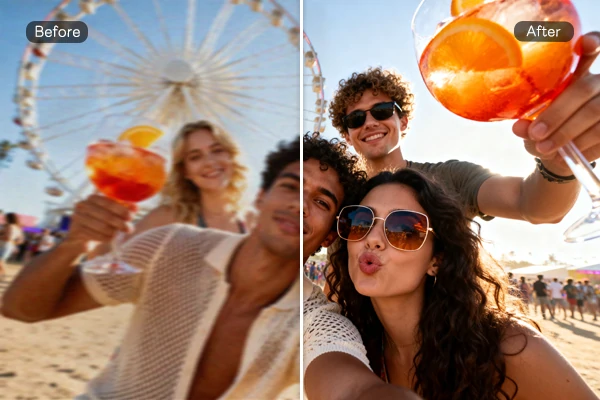
Увеличение разрешения полезно, когда композиция уже готова, но изображение слишком маленькое для макета. ИИ восстанавливает предполагаемую структуру по исходнику. Это не возвращает достоверные детали, которых никогда не было в файле: текст, лица и точные элементы требуют проверки.
Общий вид может скрывать слишком гладкую кожу, резкие ореолы и изменившиеся мелкие линии. Проверять результат удобнее по характерным фрагментам при одинаковом масштабе.
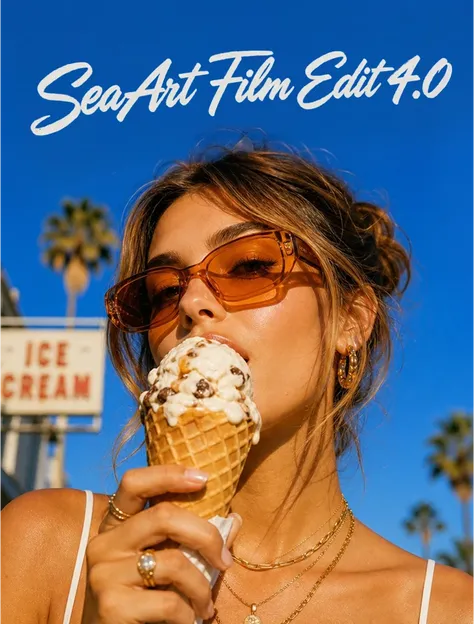
На отдельном портрете из галереи SeaArt AI рассмотрите волосы, украшения и границы очков. Приближение помогает найти детали для проверки, но само по себе не улучшает изображение.
Визуально убедительная текстура не подтверждает, что такая деталь была в оригинале. Для лиц, надписей и важных документов сравнение с источником особенно существенно.
Сопоставьте размер файла с областью, в которой его будут показывать. Излишнее увеличение добавляет вес, но не обязательно делает просмотр лучше.
Сначала узнайте физический размер и требования типографии. Затем рассчитайте необходимое разрешение и оцените резкость в реальном масштабе.
Работайте с самым качественным сохранившимся исходником. Сильное сжатие и размытие ограничивают результат даже после увеличения.
Понятная последовательность помогает контролировать результат.
Возьмите оригинал, а не скриншот из переписки. Проверьте размеры в пикселях и сохраните отдельную копию перед обработкой.
Ориентируйтесь на задачу: экран, макет или печать. Калькулятор ниже помогает оценить геометрию; доступные режимы обработки зависят от инструмента.
Посмотрите лицо, текстуру, линии и текст при одинаковом масштабе. Не оценивайте результат только по уменьшенному превью.
Размер файла в пикселях описывает сетку изображения. Если увеличить обе стороны в два раза, площадь этой сетки вырастет в четыре раза. Это не означает вчетверо больше достоверной информации.
Схема соотношений для одного исходника. Числа показывают геометрию, а не режимы или ограничения сервиса.
Масштаб увеличивает обе стороны изображения. Удвоение ширины и высоты даёт в четыре раза больше пикселей. Калькулятор показывает размеры, а не прогноз качества и не перечень доступных режимов генерации.
Начинайте с места, где зритель увидит изображение. Большой файл не всегда полезнее: для сайта он увеличивает объём загрузки, а для печати без нужной плотности может оказаться недостаточным.
Ориентируйтесь на реальный размер показа и плотность дисплея. Экспортируйте отдельную копию для публикации, сохранив более качественный мастер-файл.
Проверьте, не пережимает ли площадка изображение. Лучше один аккуратный экспорт из оригинала, чем несколько последовательных пересохранений JPEG.
Размер в сантиметрах переведите в дюймы и умножьте на требуемую плотность. Для стороны 20 см при 300 пикселях на дюйм нужно около 2362 пикселей.
Уточните требования к цвету и вылетам у исполнителя. Калькулятор масштаба выше не заменяет подготовку печатного макета.
Оцените не только общий эффект, но и детали, которые формируют впечатление.
ПопробоватьБуквы, логотипы, узоры и тонкие линии не изменили форму.
Кожа, волосы и ткань не стали чрезмерно гладкими или искусственно резкими.
Файл подходит под нужные размеры, а его вес остаётся разумным для публикации.
Увеличение не исправляет все проблемы одновременно. Если композиция, экспозиция или фокус уже нарушены, сначала определите, какая правка действительно нужна.
На границе светлого и тёмного появляется светлая кайма. В уменьшенном превью она может казаться дополнительной чёткостью.
Сравните границы при масштабе 100%. Не выбирайте вариант только по первому впечатлению резкости.
Кожа похожа на пластик, ткань теряет нити, а мелкий узор превращается в повторяющиеся элементы.
Вернитесь к более качественному оригиналу. Проверьте менее сильное увеличение, если такой вариант доступен.
Модель может принять маленькую надпись за текстуру и достроить её неверно. Это особенно заметно на упаковке.
Добавьте точные надписи отдельным слоем из исходных материалов. Для важных знаков оценивайте форму, а не только читаемость.
Ответы для вашей следующей работы.
Обычное растягивание интерполирует существующие пиксели. ИИ дополнительно предполагает детали и фактуры. Это может улучшить визуальное восприятие, но новые детали не гарантируют точного соответствия реальности.
Гарантировать достоверное восстановление нельзя. Чем меньше полезной информации в исходнике, тем больше результат зависит от предположений модели.
Умножьте размер в сантиметрах на требуемое число точек на дюйм и разделите на 2,54. Например, для стороны 20 см при 300 точках на дюйм нужно примерно 2362 пикселя. Требования уточняйте у типографии.
Лучше начать с оригинала и выбрать размер под задачу. Повторная обработка уже изменённого файла может усилить ореолы, шум или придуманные детали.
Нет. Он только рассчитывает размер изображения по исходной ширине, высоте и масштабу. Для обработки перейдите по кнопке «Попробовать».
Увеличивайте осознанно: нужный размер, аккуратные детали, проверенный результат.
Попробовать